Vue d'ensemble
Connecter votre ATS (Applicant Tracking System) à Jemmo permet la synchronisation automatique des offres d'emploi et des candidats, simplifiant ainsi votre flux de travail de recrutement.
Avantages de l'intégration ATS
| Synchronisation automatique des offres | Les offres d'emploi de votre ATS apparaissent automatiquement dans Jemmo |
| Synchronisation des candidats | Les candidats et leurs candidatures se synchronisent parfaitement |
| Suivi des candidatures | Suivez le statut des candidatures depuis l'interface de Jemmo |
| Précision des données | Éliminez les erreurs de saisie manuelle |
| Gain de temps | Réduisez considérablement la surcharge administrative |
Fournisseurs ATS pris en charge
Disponibles maintenant (Prêts à connecter)
| Fournisseur | Statut | Méthode de connexion |
|---|---|---|
| Teamtailor | ✅ Disponible | Clé API |
| Flatchr | ✅ Disponible | Clé API |
| Jarvi | ✅ Disponible | Clé API |
Bêta (Accès sur demande)
| Fournisseur | Statut | Méthode de connexion |
|---|---|---|
| Huntool | 🧪 Bêta | Clé API |
| Spott | 🧪 Bêta | Clé API |
| We Recruit | 🧪 Bêta | Clé API |
Bientôt disponibles (Sur demande)
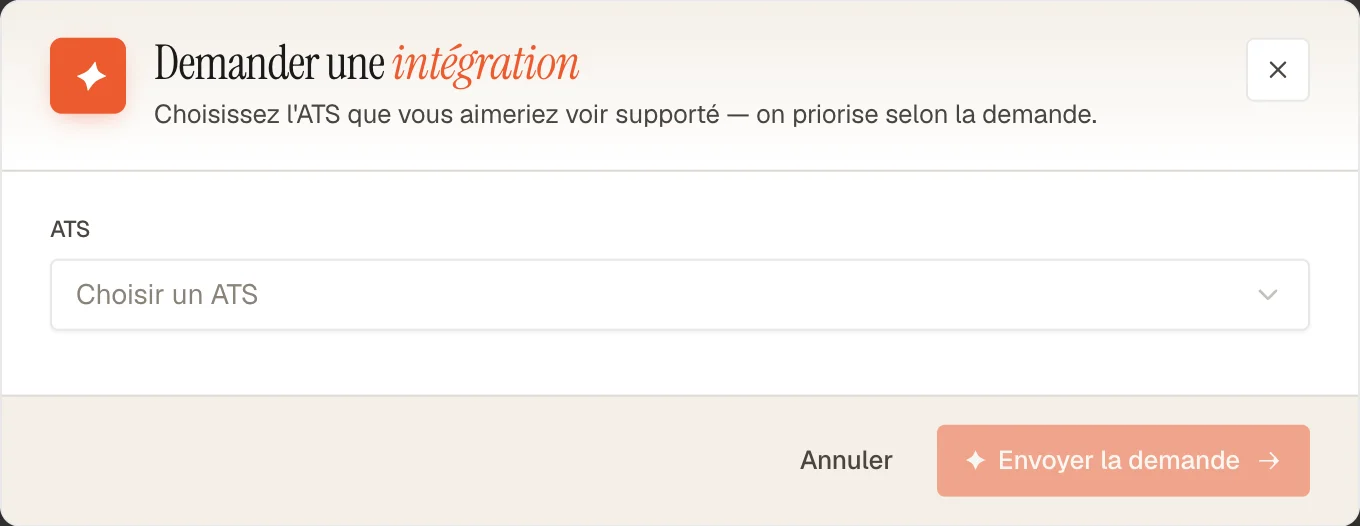
Demandez l'accès à ces fournisseurs et nous vous notifierons lorsque l'intégration sera prête :
ApplicantStack, Ashby, BambooHR, Breezy, Bullhorn, Comeet, Crelate, Fountain, Greenhouse, HR Cloud, Homerun, JobDiva, Join, Lever, Manatal, Oracle Taleo, Pinpoint, Recruiterflow, SAP SuccessFactors, SmartRecruiters, Taleez, Tellent, UKG Pro Recruiting, Welcome to the Jungle, Workable, Workday, Zoho Recruit, iCIMS
Guide de connexion étape par étape
Étape 1 : Accéder à la page Intégrations
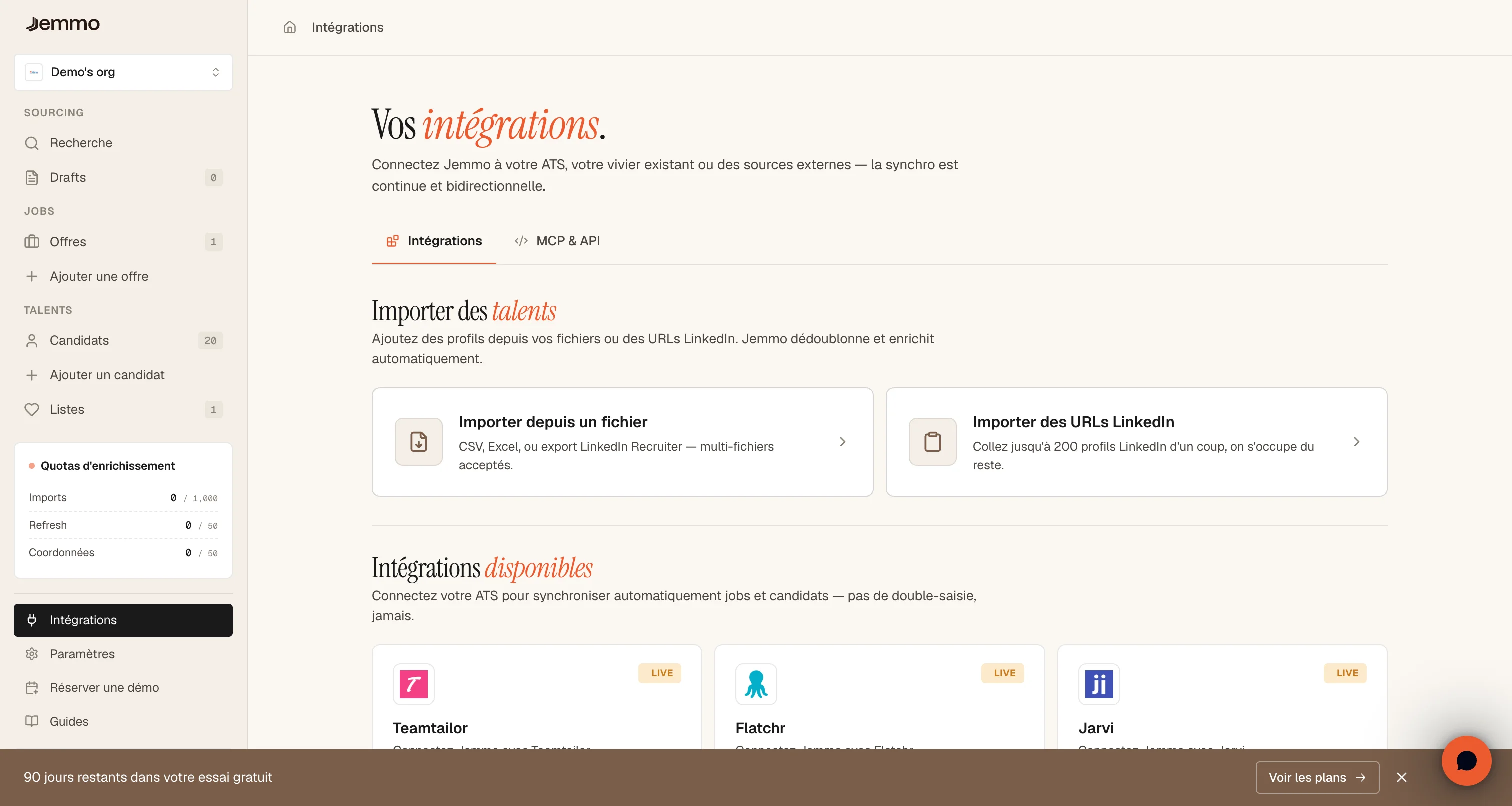
Accès à la page Intégrations :
- Dans la barre latérale gauche, cliquez sur Intégrations
- Vous verrez la page d'intégrations organisée en trois sections :
- Importer des Talents - Importer depuis des fichiers ou des URLs LinkedIn
- Intégrations disponibles - Prêt à connecter
- Intégrations Bêta - Demander l'accès aux fonctionnalités bêta
Étape 2 : Sélectionner votre ATS
Choix de votre fournisseur ATS :
- Sous Intégrations disponibles, localisez la carte de votre fournisseur ATS
- Chaque carte affiche :
- Logo ATS - Identification visuelle
- Nom ATS - Nom du fournisseur (ex: "Teamtailor")
- Badge de connexion - Indique si déjà connecté
- Description - "Connecter Jemmo avec Nom ATS "
Sélection du fournisseur :
- Cliquez sur la carte ATS que vous souhaitez connecter
- Une modale de connexion apparaîtra
Étape 3 : Saisir votre clé API
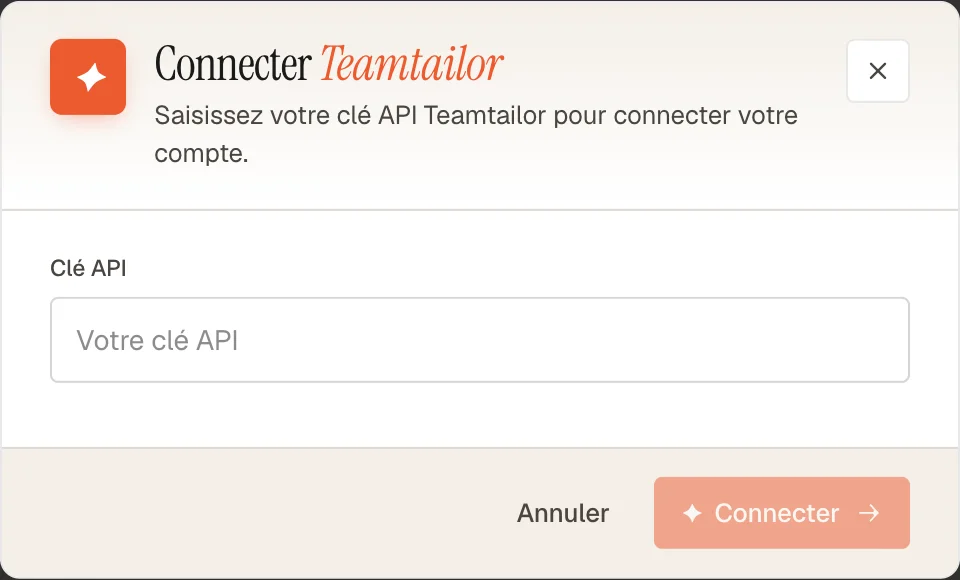
Trouver et saisir votre clé API :
- Localisez votre clé API dans votre compte ATS :
- Accédez aux paramètres de votre compte ATS
- Trouvez la section API/intégrations
- Générez ou copiez votre clé API
- Assurez-vous que la clé dispose des permissions appropriées (accès en lecture pour les offres et candidats)
- Saisissez la clé dans Jemmo :
- Le champ Clé API est masqué pour la sécurité
- Tapez ou collez votre clé API
- Le champ se valide lors de la saisie (active le bouton Connecter)
Bonnes pratiques de sécurité pour les clés API :
- ✅ Ne partagez jamais votre clé API publiquement
- ✅ Stockez les clés API dans des gestionnaires de mots de passe sécurisés
- ✅ Utilisez des clés API en lecture seule lorsque disponible
- ✅ Faites pivoter les clés API périodiquement pour la sécurité
- ✅ Révoquez les clés API inutilisées dans votre ATS
- ✅ Assurez-vous d'utiliser HTTPS lors de l'accès au panneau d'administration ATS
Emplacements communs des clés API ATS :
| ATS | Où trouver la clé API |
|---|---|
| Teamtailor | Paramètres du compte > API > Générer une clé API |
| Flatchr | Paramètres > Clés API > Créer une nouvelle clé |
| Jarvi | Compte > Intégrations > Gestion API |
Étape 4 : Connecter
Établissement de la connexion :
- Cliquez sur le bouton Connecter
- Le bouton est désactivé jusqu'à ce qu'une clé API valide soit saisie
- Affiche un état de chargement pendant la connexion
- Effectue la validation et la configuration
- Processus de connexion :
- Jemmo valide la clé API avec votre ATS
- Les permissions sont vérifiées
- La connexion est établie et stockée de manière chiffrée
- Indicateurs de succès :
Notification Toast Un message de succès apparaît Message "ATS connecté - Nom ATS a été connecté à votre organisation." Redirection Navigation automatique vers Paramètres > Organisation
Gestion des erreurs :
Si la connexion échoue, vous verrez :
- Toast d'erreur : "Connexion échouée - Impossible de connecter le fournisseur ATS."
Causes d'erreur courantes :
- ❌ Clé API invalide ou expirée
- ❌ Permissions API insuffisantes
- ❌ Problèmes de connectivité réseau
- ❌ API du fournisseur ATS temporairement indisponible
Étape 5 : Vérifier la connexion
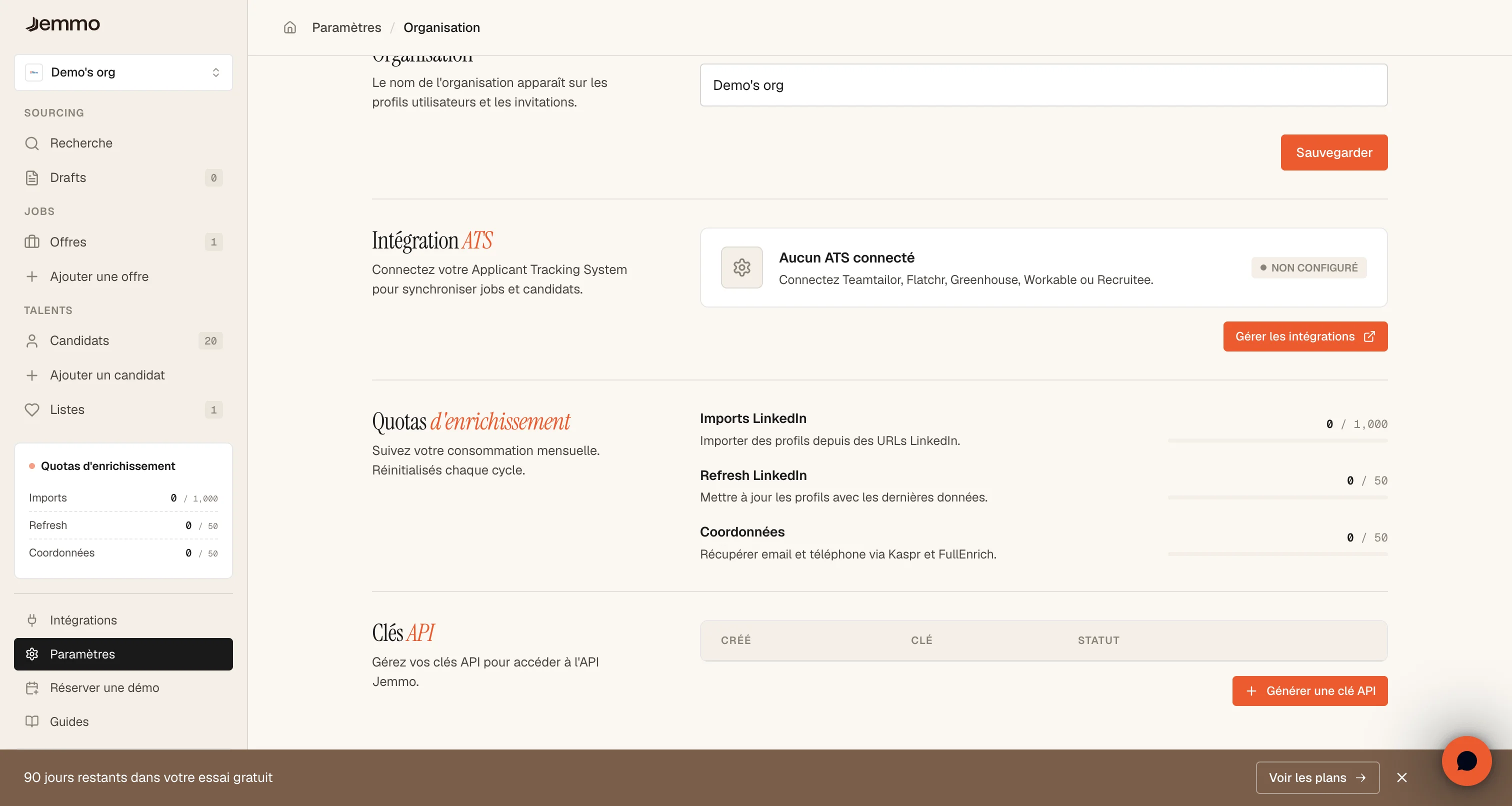
Confirmation de votre intégration :
Après une connexion réussie, vérifiez que votre ATS est correctement configuré :
- Accédez à Paramètres > Organisation :
- Allez dans Paramètres > Organisation
- Vérifiez le statut d'intégration :
- Faites défiler jusqu'à la section Intégration ATS
- Recherchez les informations suivantes :
Fournisseur Nom de votre ATS connecté Statut "Connecté" (indicateur vert) Dernière synchronisation réussie date du dernier import abouti
- Si le statut indique "À réparer" (indicateur rouge) :
- Plus rien n'a été synchronisé depuis plus de 48 heures, Jemmo a donc arrêté d'appeler votre ATS pour ne pas accumuler des échecs en silence
- Le message d'erreur de la dernière tentative est affiché sous le statut
- Corrigez la cause (le plus souvent une clé d'API expirée ou un réglage manquant), puis cliquez sur Relancer
Checklist de vérification :
- ✅ Le nom du fournisseur est affiché correctement
- ✅ Le statut indique "Connecté" (indicateur vert)
- ✅ Aucun message d'erreur dans la section
- ✅ Le nom de l'organisation apparaît correctement
Ce que la connexion permet :
- Synchronisation automatique des offres :
- Les offres de votre ATS apparaissent dans Jemmo
- Les détails des offres, exigences et lieux se synchronisent
- Les données de salaire et de rémunération sont incluses
- Synchronisation automatique des candidats :
- Les candidats de l'ATS apparaissent dans Jemmo
- Les informations de contact sont importées
- Les fichiers CV/lettre de motivation sont joints
- L'historique des candidatures est suivi
- Suivi des candidatures :
- Suivez le statut des candidatures depuis Jemmo
- Consultez la progression des candidats en un seul endroit
- Mettez à jour le statut des candidatures depuis l'interface Jemmo
Gérer votre ATS connecté
Consulter le statut de synchronisation
Après la connexion, surveillez votre activité de synchronisation :
- Synchronisation initiale :
- La première synchronisation peut prendre plus de temps (jusqu'à 24 heures)
- Traite tous les historiques d'offres et de candidats
- Les synchronisations suivantes sont incrémentielles et plus rapides
- Synchronisation continue :
- Les mises à jour automatiques se produisent régulièrement
- Les nouvelles offres apparaissent automatiquement dans Jemmo
- Les informations mises à jour des candidats se synchronisent automatiquement
- Surveillance de la santé de la synchronisation :
- Vérifiez Paramètres > Organisation pour le statut de connexion
- Consultez Paramètres > Logs pour les erreurs de synchronisation (si disponible)
- Surveillez les notifications pour les échecs de synchronisation
Déconnecter votre ATS
Si vous devez déconnecter votre ATS :
- Accédez à la page Intégrations :
- Allez sur
/fr/integrations
- Allez sur
- Cliquez sur la carte ATS connecté :
- Localisez votre ATS connecté dans la section "Intégrations disponibles"
- Cliquez pour ouvrir la dialogue de déconnexion
- Confirmez la déconnexion :
- Une modale de confirmation apparaît : "Déconnecter l'ATS"
- Message de la modale : "Êtes-vous sûr de vouloir déconnecter votre ATS ? Vos données synchronisées seront conservées, mais la synchronisation automatique s'arrêtera."
- Complétez la déconnexion :
- Cliquez sur Déconnecter pour confirmer
- Toast de succès : "ATS déconnecté - Votre ATS a été déconnecté de votre organisation."
Note importante : La déconnexion conserve toutes les données précédemment synchronisées dans Jemmo. Seule la synchronisation automatique s'arrête. Vous pouvez gérer manuellement les offres et candidats existants.
Dépannage
Problèmes de connexion
Problème : Message d'erreur "Connection failed"
Solutions :
- Vérifiez l'exactitude de la clé API :
- Vérifiez deux fois votre clé API pour les erreurs de frappe
- Régénérez une nouvelle clé API si vous n'êtes pas sûr
- Assurez-vous de copier la clé complète
- Vérifiez les permissions de la clé API :
- Assurez-vous que votre clé API a un accès en lecture à :
- Offres d'emploi
- Candidats
- Certains ATS nécessitent des scopes spécifiques pour différentes ressources
- Vérifiez avec votre administrateur ATS
- Assurez-vous que votre clé API a un accès en lecture à :
- Réseau et statut ATS :
- Vérifiez votre connexion Internet
- Vérifiez que le service ATS est opérationnel (page de statut)
- Confirmez que l'API ATS est accessible depuis votre emplacement
- Limitation de débit :
- Certains fournisseurs ATS limitent les appels API
- Attendez quelques minutes avant de réessayer
- Vérifiez si vous avez dépassé les limites de débit (contactez le support ATS)
Problème : Clé API acceptée mais aucune donnée ne se synchronise
Solutions :
- Vérifiez la présence de données :
- Assurez-vous que votre ATS a des offres et des candidats
- Testez avec l'ATS directement pour confirmer l'existence des données
- Vérifiez si les données sont dans un état publié
- Vérifiez le calendrier de synchronisation :
- La synchronisation initiale peut prendre jusqu'à 24 heures
- Les synchronisations suivantes se produisent de manière incrémentielle
- Contactez le support si la synchronisation n'a pas commencé après 24 heures
- Mappage de l'organisation :
- Assurez-vous de vous connecter à la bonne organisation
- Certains ATS ont plusieurs organisations ou comptes
- Vérifiez que vous synchronisez l'organisation prévue
Fournisseur ATS manquant
Si votre ATS n'est pas listé :
- Demander une intégration :
- Sous la section Intégrations Bêta
- Trouvez la carte "Vous ne trouvez pas votre ATS ?"
- Cliquez pour ouvrir la modale de demande
- Soumettre la demande :
- Soit :
- Sélectionnez dans la liste déroulante si votre ATS est listé comme "bêta" ou "demande"
- Choisissez "Autre" et saisissez manuellement le nom de votre ATS
- Cliquez sur "Soumettre la demande"
- Soit :
- Confirmation :
- Message de succès : "Demande envoyée - Nous avons reçu votre demande pour l'intégration Nom ATS."
- Vous serez notifié par email lorsque l'intégration sera disponible
- Alternative : Méthodes d'import :
- En attendant, utilisez les options d'import manuel
- Import depuis des fichiers : CSV, Excel, ou export LinkedIn
- Import depuis des URLs LinkedIn : Collez directement les URLs de profil
Bonnes pratiques
Sécurité des clés API
| 🔐 Ne jamais partager | Ne partagez jamais votre clé API publiquement ou ne la commitez pas dans le contrôle de version |
| 🔐 Stockage sécurisé | Utilisez des gestionnaires de mots de passe ou des coffres-forts chiffrés |
| 🔐 Rotation régulière | Faites pivoter les clés API tous les 90 jours ou selon les recommandations |
| 🔐 Clés en lecture seule | Utilisez des clés en lecture seule lorsque disponible pour une sécurité renforcée |
| 🔐 Révoquer les inutilisées | Révoquez immédiatement les clés anciennes ou inutilisées dans votre ATS |
| 🔐 Surveiller l'accès | Auditez régulièrement quels services ont un accès API à votre ATS |
Stratégie de synchronisation
Configuration initiale :
- Accordez jusqu'à 24 heures pour que la première synchronisation se termine
- Le processus importe les historiques d'offres et de candidats
- Vérifiez les logs pour les erreurs ou avertissements d'import
Opérations continues :
- Les synchronisations s'exécutent automatiquement selon un calendrier
- Les nouvelles offres apparaissent dans Jemmo quelques minutes après la création dans l'ATS
- Les mises à jour des données de candidats se synchronisent de manière incrémentielle
Résolution des conflits :
- Jemmo fusionne intelligemment les données de plusieurs sources
- Les données de l'ATS sont considérées comme la source de vérité
- Les modifications manuelles dans Jemmo peuvent être écrasées par des synchronisations ultérieures
Intégrité des données :
- L'ATS reste la source faisant autorité pour les données d'offres/candidats
- Toutes les modifications doivent être apportées dans l'ATS pour la cohérence
- Jemmo améliore les données de l'ATS avec le matching et les insights IA
Surveillance et maintenance
Vérifications régulières :
- Vérifiez le statut de connexion mensuellement dans Paramètres > Organisation
- Consultez les logs de synchronisation pour les erreurs ou avertissements
- Surveillez les échecs de synchronisation via les notifications email
Optimisation des performances :
- Les grandes synchronisations initiales peuvent impacter temporairement les performances
- Planifiez les synchronisations initiales pendant les heures creuses
- Envisagez des imports échelonnés pour les très grands ensembles de données (10 000+ enregistrements)
Stratégie de sauvegarde :
- Maintenez toujours des sauvegardes dans votre ATS
- Jemmo ne remplace pas votre système de sauvegarde ATS
- Exportez les données des deux systèmes périodiquement
Ressources supplémentaires
Méthodes d'import alternatives
Si vous ne pouvez pas connecter votre ATS ou préférez un contrôle manuel :
Import depuis des fichiers
- Cliquez sur "Importer depuis fichiers"
- Téléchargez des fichiers CSV, Excel ou JSON
- Formats pris en charge :
- CSV avec en-têtes de colonnes
- Excel (.xlsx, .xls)
- Format JSON
- Exigences de fichier :
- Taille maximale : 50 Mo
- Colonnes requises : nom, email, ou URL LinkedIn
- Plusieurs fichiers sont pris en charge (import par lot)
Import depuis des URLs LinkedIn
- Cliquez sur "Importer URLs LinkedIn"
- Collez les URLs de profil LinkedIn
- Formats d'entrée pris en charge :
- Une URL par ligne
- URLs séparées par des virgules
- Formats mixtes acceptés
- Modèles d'URL valides :
https://www.linkedin.com/in/[identifiant-de-profil]https://fr.linkedin.com/in/[identifiant-de-profil]- Doivent être des URLs de profil publiques
Obtenir de l'aide
Pour le support d'intégration ATS :
- Aide dans l'application :
- Utilisez le chat d'aide dans la bulle flottante en bas à droite
- Ouvre le widget de chat HubSpot
- Le support est disponible en français et en anglais
- Formulaire de contact :
- Accédez à : https://www.jemmo.io/fr/contact
- Soumettez une demande de support avec :
- Nom du fournisseur ATS
- Messages d'erreur (copiez le texte exact)
- Étapes effectuées avant de rencontrer l'erreur
- Captures d'écran si applicable
- Documentation :
- Accédez à ce guide à tout moment depuis Guides dans la navigation
- Vérifiez les mises à jour de la documentation d'intégration ATS
Référence rapide
Flux de connexion API
Début
  │
  ├─> Accéder à /integrations
  │
  ├─> Sélectionner la carte du fournisseur ATS
  │
  ├─> Saisir la clé API depuis les paramètres ATS
  │
  ├─> Cliquer sur "Connecter"
  │
  ├─> Vérification de validation
  │   ├─ Succès : → Créer une connexion chiffrée
  │   └─ Erreur : → Afficher le message d'erreur
  │
  ├─> Rediriger vers /settings/organization
  │
  └─> Vérifier que le statut indique "Connecté"
Besoin d'aide immédiate ? Utilisez le chat d'aide dans la bulle flottante en bas à droite pour le chat de support en direct.
L'intégration ne fonctionne pas ? Contactez le support : support@jemmo.io
Vous cherchez d'autres guides ? Visitez la section Guides.