Ce guide vous explique comment configurer des règles de matching au niveau de votre organisation pour automatiser vos critères de recherche récurrents.
Ce que vous apprendrez
- Comprendre les 4 types de règles
- Créer et modifier des règles
- Utiliser les listes explicites (entreprises, écoles)
- Ajouter des badges personnalisés
Qu'est-ce qu'une Règle de Matching ?
Une règle de matching est un critère automatique appliqué à toutes vos recherches de talents.
Avantages :
- ✅ Gain de temps : plus besoin de ressaisir vos critères récurrents
- ✅ Cohérence : mêmes règles appliquées à toutes les recherches
- ✅ Automatisation : l'IA traduit vos règles en filtres automatiques
Exemples d'usage :
- Exclure systématiquement les cabinets de conseil
- Privilégier les diplômés de certaines écoles
- Pénaliser les profils avec une faible ancienneté
- Rendre obligatoire une compétence clé
Les 4 Types de Règles
Chaque règle appartient à l'une des 4 catégories :
1. Obligatoire (Must have)
Effet : Ne montre que les candidats qui correspondent à la règle.
Exemples :
- "Minimum 5 ans d'expérience en développement logiciel"
- "Maîtrise obligatoire de Python"
- "Expérience en gestion d'équipe requise"
Icône : ✓ (vert)
2. À exclure (Must not have)
Effet : Masque automatiquement les candidats qui correspondent à la règle.
Exemples :
- "Pas de candidats des cabinets de conseil"
- "Exclure les profils sans expérience en startup"
- "Aucun candidat basé hors d'Europe"
Icône : ✕ (rouge)
3. Préférable (Nice to have)
Effet : Remonte les candidats correspondants dans le classement.
Exemples :
- "Diplômé des grandes écoles d'ingénieurs"
- "Expérience dans le secteur fintech"
- "Connaissance du secteur médical"
Icône : ↑ (bleu)
4. Signal d'alerte (Red flag)
Effet : Baisse le classement des candidats correspondants.
Exemples :
- "Ancienneté courte (moins de 2 ans par poste)"
- "Nombreux changements d'entreprise en peu de temps"
- "Pas de progression de poste sur les 5 dernières années"
Icône : ⚠️ (orange)
Créer une Règle
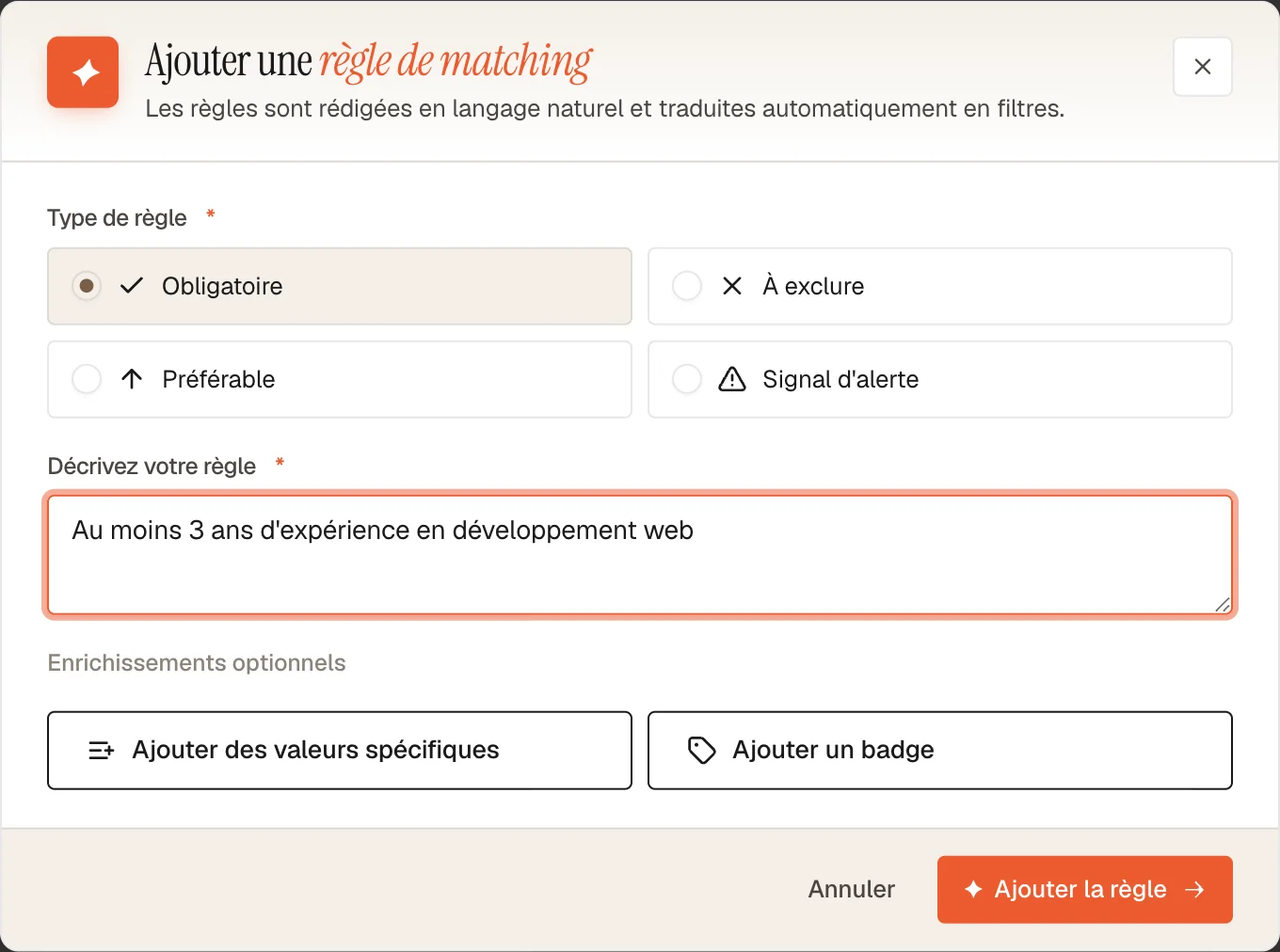
Étape 1 : Accéder aux Règles
Depuis Paramètres > Règles de matching, cliquez sur Ajouter une règle.
Étape 2 : Choisir le Type de Règle
Sélectionnez l'une des 4 options :
- Obligatoire : Filtrer strictement
- À exclure : Rejeter automatiquement
- Préférable : Favoriser dans le classement
- Signal d'alerte : Pénaliser dans le classement
Étape 3 : Décrire la Règle
Rédigez votre règle en langage naturel.
Bonnes pratiques :
- Soyez précis et concis
- Utilisez des termes compréhensibles par l'IA
- Évitez les formulations ambiguës
Exemples de formulations :
| Type | Exemple de formulation |
|---|---|
| Obligatoire | "Minimum 5 ans d'expérience en développement React" |
| Préférable | "Diplômé d'une école d'ingénieurs top 10" |
| Signal d'alerte | "Moins de 2 ans d'ancienneté moyenne par poste" |
Étape 4 : Enrichissements Optionnels
Deux options pour affiner votre règle :
A. Liste de valeurs spécifiques
Ajoutez des entreprises, écoles, ou mots-clés explicites.
Format : Séparés par des virgules
Exemples :
- Entreprises :
Google, Meta, Amazon, Netflix - Écoles :
Polytechnique, Centrale, Mines, ENS - Compétences :
Python, Django, PostgreSQL, AWS
B. Badge personnalisé
Ajoutez un label visuel qui s'affichera dans les résultats.
Exemples de badges :
- "Top tier"
- "Cible prioritaire"
- "À vérifier"
- "Profil atypique"
Couleur du badge : Automatiquement dérivée du type de règle
Étape 5 : Valider
Cliquez sur Ajouter la règle pour l'enregistrer.
La règle est appliquée immédiatement à toutes les nouvelles recherches.
Gérer les Règles
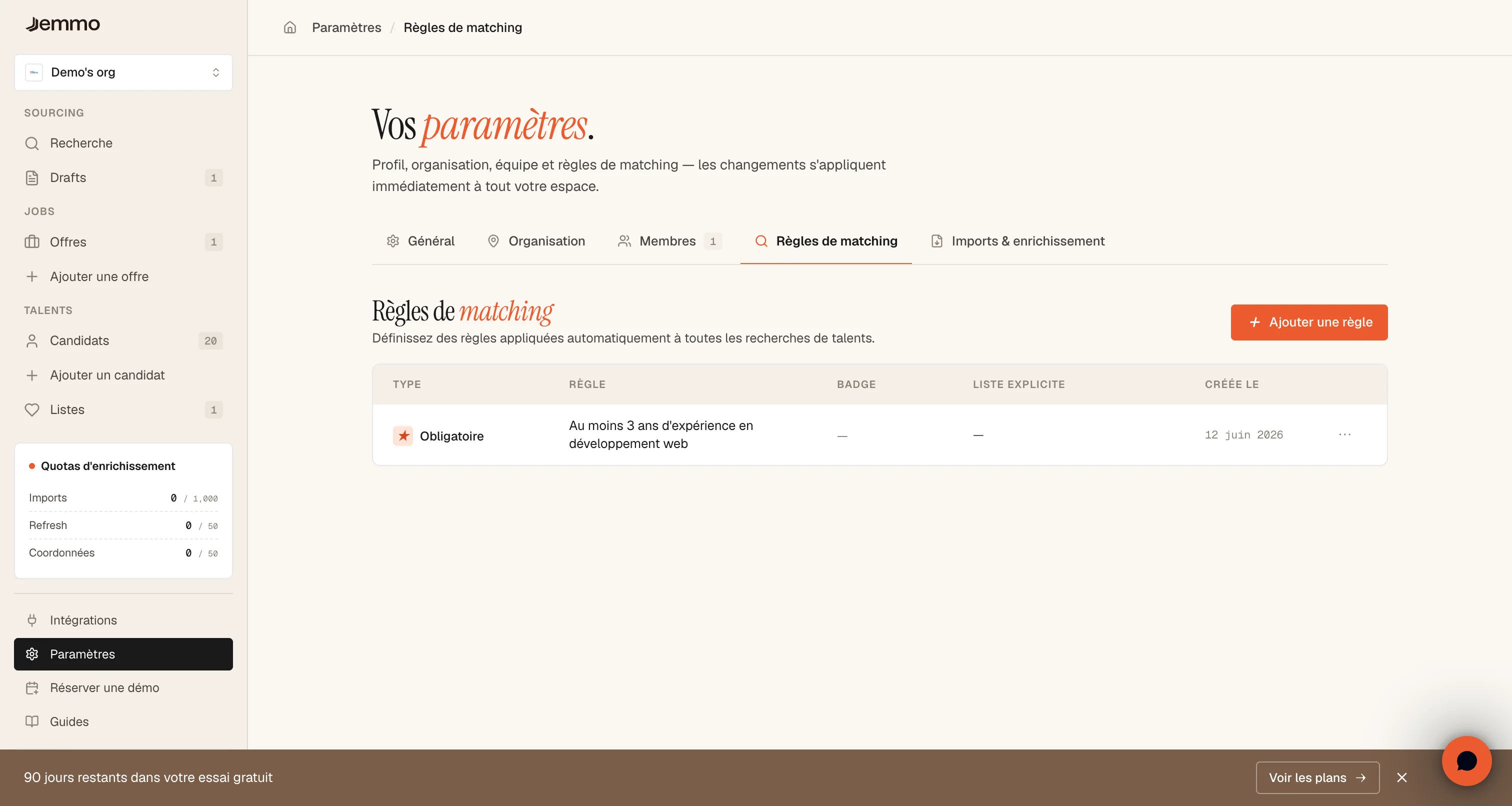
Page des Règles
Accédez à toutes vos règles depuis Paramètres > Règles de matching.
Colonnes affichées :
- Type : Icône et libellé du type de règle
- Règle : Description textuelle
- Badge : Label personnalisé (si défini)
- Liste explicite : Valeurs spécifiques (si définies)
- Créée le : Date de création
Modifier une Règle
- Cliquez sur les ... à droite de la règle
- Sélectionnez Modifier
- Changez les champs souhaités
- Cliquez sur Enregistrer
Les modifications sont appliquées immédiatement.
Supprimer une Règle
- Cliquez sur les ... à droite de la règle
- Sélectionnez Supprimer
- Confirmez la suppression
Attention : La suppression est immédiate et irréversible.
Cas d'Usage
Recrutement Tech
Obligatoire : "Minimum 3 ans d'expérience en développement backend"
Préférable : "Expérience avec les microservices"
À exclure : "Pas de profils sans expérience en production"
Signal d'alerte : "Changements d'entreprise fréquents (< 18 mois)"
Qualité des Profils
Signal d'alerte : "Ancienneté moyenne inférieure à 2 ans par poste"
Préférable : "Progression de poste sur les 5 dernières années"
À exclure : "Pas de profils avec plus de 5 jobs en 3 ans"
Cibles Écoles & Entreprises
Préférable : "Diplômé de Polytechnique, Centrale, Mines"
Nice to Have : "Expérience chez Google, Meta, Amazon"
Badge : "Cible prioritaire"
Bonnes Pratiques
Rédaction des Règles
Faites :
- ✅ Formulez en langage naturel et précis
- ✅ Utilisez des critères objectifs et vérifiables
- ✅ Testez vos règles sur quelques recherches avant de généraliser
Évitez :
- ❌ Les formulations vagues ("bon niveau", "expérience significative")
- ❌ Les critères subjectifs ou discriminatoires
- ❌ Les règles trop restrictives qui éliminent tous les candidats
Nombre de Règles
Recommandation : 3-5 règles maximum par organisation
Pourquoi :
- Trop de règles "Obligatoire" = aucun résultat
- Trop de règles "À exclure" = vivier réduit
- L'IA fonctionne mieux avec des critères clairs et limités
Maintenance
À faire régulièrement :
- Réviser les règles tous les 3-6 mois
- Supprimer les règles devenues obsolètes
- Ajuster les seuils (ex: années d'expérience) selon le marché
Faq
Les règles s'appliquent-elles aux recherches existantes ?
Non, les règles ne s'appliquent qu'aux nouvelles recherches créées après leur ajout.
Puis-je désactiver temporairement une règle ?
Oui, vous pouvez désactiver des règles individuellement depuis le panneau de recherche pour une recherche spécifique. Les règles restent actives dans l'organisation mais sont ignorées pour cette recherche.
Les règles sont-elles partagées dans l'organisation ?
Oui, les règles sont définies au niveau de l'organisation et s'appliquent à tous les utilisateurs.
Puis-je contourner une règle pour une recherche spécifique ?
Oui, depuis le panneau de recherche vous pouvez désactiver certaines règles si nécessaire. C'est utile pour :
- Tester l'impact d'une règle sur les résultats
- Élargir temporairement le vivier de candidats
- Effectuer une recherche exceptionnelle hors critères
Note : Les désactivations sont temporaires et propres à chaque recherche.
Combien de règles puis-je créer ?
Il n'y a pas de limite technique, mais nous recommandons 3-5 règles pour des résultats optimaux.
Comment l'IA interprète-t-elle mes règles ?
L'IA analyse votre description en langage naturel et la traduit en filtres sémantiques appliqués lors de la recherche.
Besoin d'Aide ?
Besoin d'aide immédiate ? Utilisez le chat d'aide dans la bulle flottante en bas à droite pour le chat de support en direct.
Quelque chose ne fonctionne pas ? Contactez le support : support@jemmo.io
Vous cherchez d'autres guides ? Visitez la section Guides.