Les listes vous aident à organiser les candidats en collections, à les partager avec votre équipe et à gérer efficacement vos pipelines de recrutement.
Ce que vous allez apprendre
- Créer et gérer des listes de candidats
- Partager des listes avec votre équipe
- Ajouter et retirer des candidats
- Organiser votre pipeline de talents
Vue d'ensemble
Les listes sont des collections de candidats qui vous permettent de :
- Organiser vos recherches : Sauvegardez les candidats intéressants issus des résultats de matching IA
- Suivre les pipelines : Créez des listes par poste, client ou étape de recrutement
- Partager avec l'équipe : Collaborez en partageant des listes avec les membres de votre organisation
- Exporter des sélections : Gérez des groupes de candidats pour des actions en masse
Créer Votre Première Liste
Depuis la Page des Listes
- Naviguez vers Listes dans la barre latérale
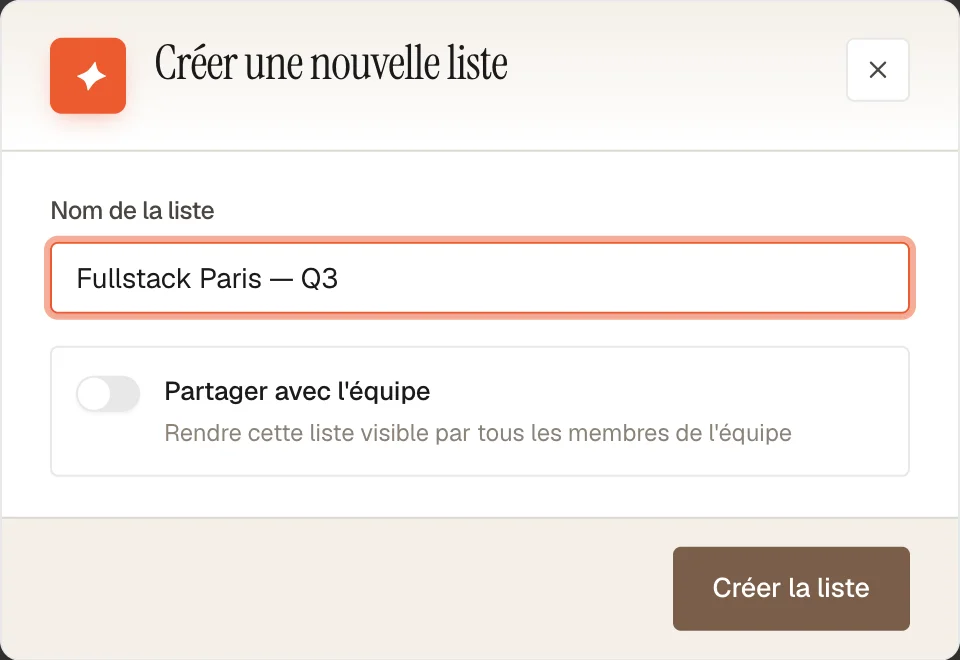
- Cliquez sur le bouton Nouvelle liste (icône plus) en haut à droite
- Saisissez un nom pour votre liste
- Activez optionnellement Partager avec l'équipe pour la rendre visible à tous les membres de l'organisation
- Cliquez sur Créer la liste
Depuis les Résultats de Recherche
Lors de la visualisation des résultats de matching IA, vous pouvez créer une liste directement lors de l'ajout de candidats :
- Sélectionnez les candidats avec les cases à cocher
- Cliquez sur Ajouter à une liste dans la barre de sélection
- Choisissez Nouvelle liste et saisissez un nom
- Cliquez sur Ajouter les candidats
Gérer les Listes
Actions sur les Listes
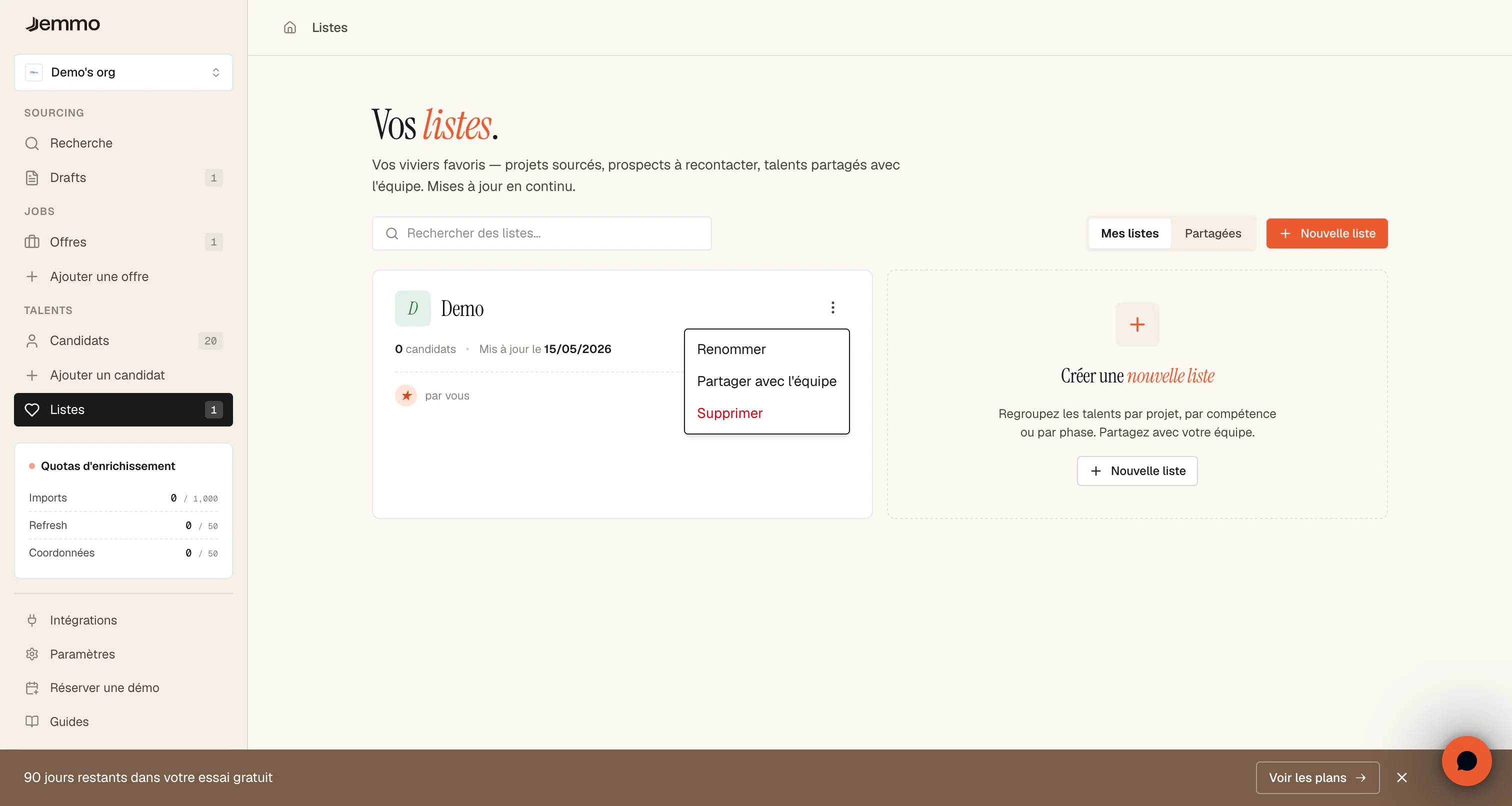
Chaque carte de liste dispose d'un menu actions (trois points) avec les options suivantes :
Renommer : Changez le nom de la liste à tout moment
Partager avec l'équipe / Rendre privée : Basculer la visibilité de la liste :
- Privée (par défaut) : Vous seul pouvez voir et modifier la liste
- Partagée : Tous les membres de l'organisation peuvent voir la liste et ses candidats
Supprimer : Supprimer définitivement la liste (les candidats ne sont pas supprimés, seulement retirés de la liste)
Partager des Listes
Les listes peuvent être partagées avec toute votre organisation à tout moment :
Pour partager une liste :
- Cliquez sur le menu actions (trois points) sur votre carte de liste
- Cliquez sur Partager avec l'équipe
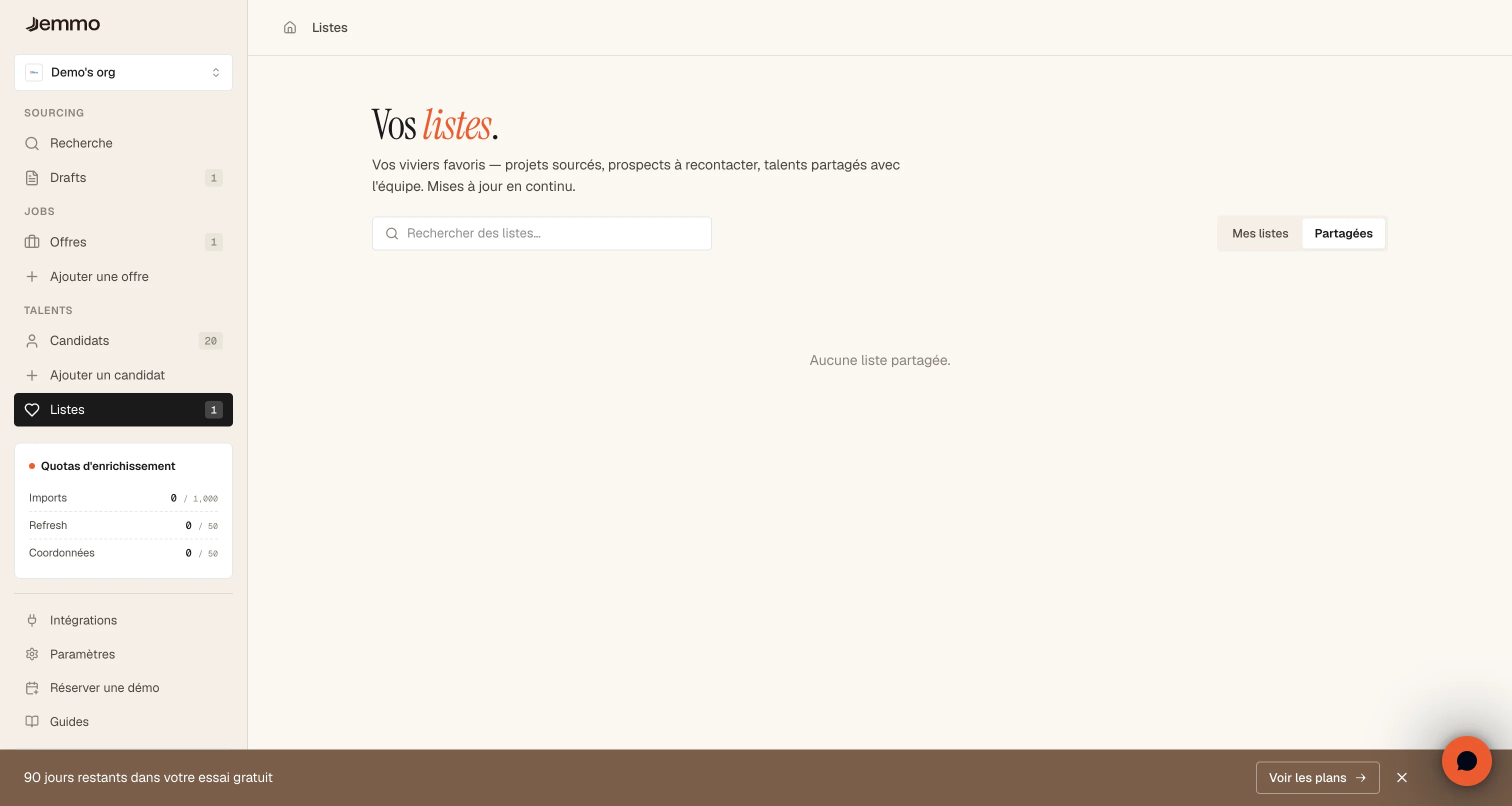
- La liste apparaît maintenant dans l'onglet Partagées pour tous les membres de l'équipe
Pour rendre une liste partagée privée :
- Cliquez sur le menu actions sur une liste partagée que vous possédez
- Cliquez sur Rendre privée
- La liste n'est maintenant visible que par vous
Voir les listes partagées :
- Passez à l'onglet Partagées pour voir les listes partagées par vos coéquipiers
- Vous pouvez voir et ajouter des candidats aux listes partagées (si vous avez les permissions)
- Les listes partagées affichent un badge Partagée et montrent leur créateur
Ajouter des Candidats aux Listes
Depuis les Résultats de Recherche
Après avoir lancé une recherche IA :
- Sélectionnez les candidats avec les cases à cocher à gauche de chaque profil
- Une barre de sélection apparaît en bas montrant le nombre de candidats sélectionnés
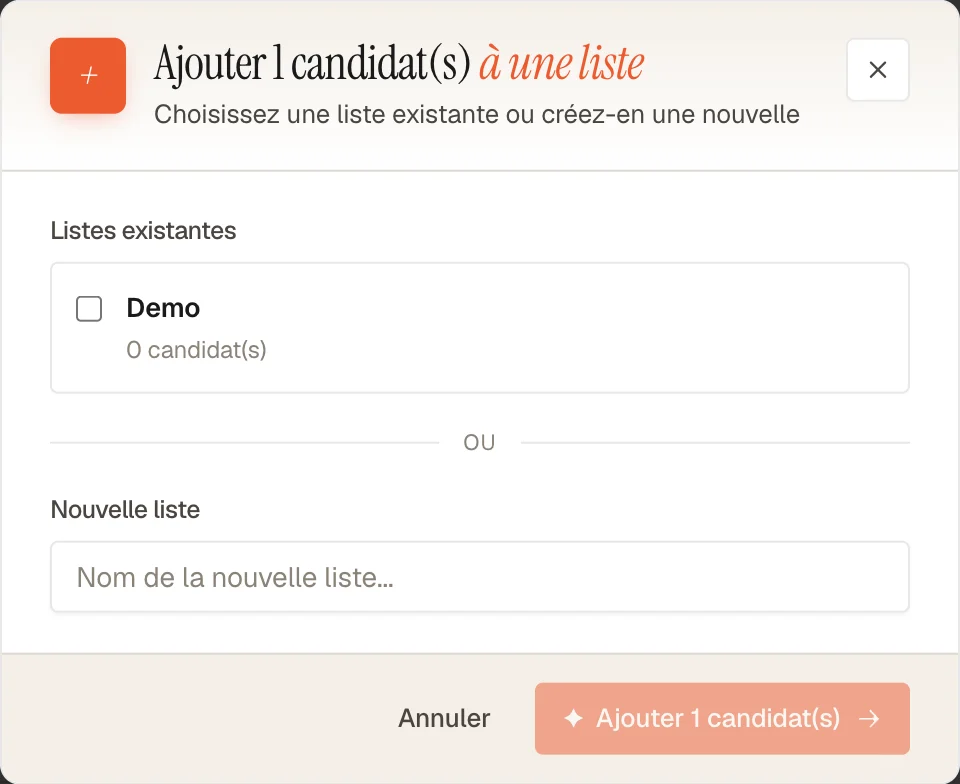
- Cliquez sur Ajouter à une liste
- Choisissez une liste existante ou créez-en une nouvelle
- Confirmez pour ajouter les candidats
Depuis un Profil de Candidat
Lors de la visualisation d'un profil de candidat individuel :
- Cliquez sur le bouton Ajouter à une liste
- Sélectionnez une liste existante ou créez-en une nouvelle
- Le candidat est immédiatement ajouté
Import en Masse
Vous pouvez ajouter plusieurs candidats en une fois :
- Sélectionnez plusieurs profils dans les résultats de recherche
- Utilisez la barre de sélection pour ajouter tous les candidats sélectionnés à la même liste
- Les doublons sont automatiquement évités (un même candidat ne sera pas ajouté deux fois)
Voir une Liste
Cliquez sur n'importe quelle carte de liste pour voir son contenu :
La page de détail d'une liste montre :
- Le nombre total de candidats dans la liste
- Les cartes de candidats avec les informations clés (nom, titre, localisation, compétences)
- La sélection par case à cocher pour les actions en masse
- Les actions pour retirer individuellement des candidats de la liste
Retirer des Candidats
Pour retirer un candidat d'une liste :
- Naviguez vers la page de détail de la liste
- Cliquez sur le bouton Retirer sur la carte du candidat, OU
- Sélectionnez plusieurs candidats et utilisez la barre de sélection
Retirer un candidat d'une liste ne supprime pas son profil — il reste dans votre pool de talents.
Conseils d'Organisation des Listes
Conventions de Nommage
Utilisez des noms clairs et descriptifs :
- Par poste :
Développeur Frontend Senior - Q1 2024 - Par client :
Client ABC - Postes Engineering - Par étape :
Interviewés - Postes Marketing - Par statut :
À Contacter - Data Scientists
Structure Recommandée
Pour une gestion efficace du pipeline de talents :
Approche Par Poste :
- Créez une liste par offre d'emploi active
- Ajoutez les candidats des résultats de matching IA
- Déplacez les candidats entre les listes selon leur progression
Approche Par Client :
- Une liste par client organisation
- Subdivisez par type de rôle si nécessaire
- Utile pour les agences de recrutement
Approche Par Étape :
À Examiner: Résultats initiaux du matching IAShortlistés: Candidats à contacterInterviewés: Après le premier entretienÉtape Offre: Candidats finaux
Bonnes Pratiques
Gardez des Listes Ciblées
- Créez des listes spécifiques plutôt qu'une seule grande liste
- Archivez ou supprimez les anciennes listes après les décisions d'embauche
- Utilisez un nommage clair pour retrouver rapidement les listes
Exploitez le Partage
- Partagez des listes avec les membres de l'équipe travaillant sur le même poste
- Utilisez des listes partagées pour des processus de revue collaborative
- Gardez les listes privées pour les recherches sensibles ou confidentielles
Maintenance Régulière
- Retirez les candidats qui ne sont plus pertinents
- Mettez à jour les noms de listes selon l'évolution des postes
- Nettoyez les listes terminées après des embauches réussies
Faq
Un candidat peut-il être dans plusieurs listes ?
Oui. Un même candidat peut être ajouté à un nombre illimité de listes. C'est utile pour suivre des candidats sur différents postes ou étapes.
Que se passe-t-il quand je supprime une liste ?
Seule la liste est supprimée, pas les candidats. Leurs profils restent dans votre pool de talents. Cette action ne peut pas être annulée.
Qui peut voir mes listes ?
- Listes privées : Vous seul pouvez voir et modifier
- Listes partagées : Tous les membres de l'organisation peuvent voir
Puis-je fusionner deux listes ?
Pas directement. Pour fusionner des listes :
- Ouvrez la première liste et sélectionnez tous les candidats
- Ajoutez-les à la deuxième liste
- Supprimez la première liste si elle n'est plus nécessaire
Y a-t-il une limite au nombre de listes ?
Non. Vous pouvez créer un nombre illimité de listes pour organiser votre pipeline de talents selon vos besoins.
Puis-je exporter une liste ?
Les listes peuvent être utilisées pour des actions en masse dans la plateforme. Les fonctionnalités d'export peuvent être disponibles selon votre plan d'abonnement.