Recrutez depuis Claude — en un prompt
Le serveur MCP de Jemmo intègre le sourcing de candidats nativement dans Claude. Pas de changement d'onglet, pas de filtres booléens, aucune clé API à gérer. Collez une URL, connectez-vous une fois, et demandez à Claude de trouver votre prochaine recrue parmi plus de 25M de profils.
Nouveau : connecter Jemmo ne nécessite plus de clé API. L'authentification passe désormais par une connexion sécurisée en un clic (OAuth 2.1). Votre configuration ne contient rien d'autre qu'une URL — vos identifiants ne se trouvent jamais dans un fichier.
Vue d'ensemble
MCP (Model Context Protocol) est le standard ouvert pour connecter les assistants IA à des outils et sources de données externes — adopté par Anthropic (Claude), OpenAI et d'autres. Au lieu d'une intégration sur mesure, MCP donne à Claude un moyen universel de dialoguer avec Jemmo.
Avec Jemmo via MCP, vous pouvez rechercher et présélectionner des candidats avec des requêtes en langage naturel, obtenir des scores de matching et leurs justifications, et récupérer les coordonnées — le tout au fil de la conversation.
Ce que vous pouvez faire aujourd'hui
La recherche de candidats, en mode conversationnel :
- Rechercher par compétences, localisation, séniorité et tarif
- Obtenir des candidats classés avec scores de matching et justifications
- Récupérer les détails des profils et les coordonnées (email, LinkedIn, téléphone)
- Restreindre à votre propre vivier, ou ouvrir à la marketplace publique
Pourquoi connecter Jemmo à Claude
- Natif, pas un onglet de plus. Le sourcing se fait là où vous travaillez déjà — dans le chat.
- Le langage naturel surpasse le booléen. Décrivez la personne recherchée ; Claude la transforme en recherche.
- Zéro gestion de secret. La connexion en un clic supprime toute clé API à générer, coller, faire pivoter ou risquer de divulguer.
- Cadré et sécurisé. L'accès est lié à votre connexion Jemmo et limité aux données de votre organisation.
- Pérenne. À mesure que MCP se généralise, la même connexion fonctionnera avec davantage d'outils IA.
Comment fonctionne la connexion
La connexion prend environ une minute et trois étapes — aucune clé à copier où que ce soit :
1. Ajoutez l'URL    →  collez https://mcp.jemmo.io/mcp dans votre client
2. Autorisez        →  une fenêtre s'ouvre ; connectez-vous à Jemmo et cliquez sur Autoriser
3. Lancez un prompt →  demandez à Claude de chercher dans Jemmo — c'est terminé
En coulisses, lors de la première connexion, Jemmo répond « authentification requise » et dirige votre client vers la page de connexion. Votre client ouvre Jemmo dans le navigateur, vous vous connectez et approuvez l'accès sur l'écran de consentement, et la connexion se termine automatiquement. Le jeton est géré par votre client et rafraîchi pour vous — rien n'est stocké dans votre configuration.
Prérequis
Avant de commencer, assurez-vous d'avoir :
- ✅ Un compte Jemmo rattaché à une organisation
- ✅ Un abonnement actif avec accès API
- ✅ Un client compatible MCP — Claude Desktop, Claude sur le web, ou un autre client MCP
C'est tout. Aucun rôle admin pour générer une clé, aucun secret à protéger.
Pas à pas : connecter Claude Desktop
Étape 1 — Ouvrez la configuration de Claude Desktop
| OS | Chemin de configuration |
|---|---|
| macOS | ~/Library/Application Support/Claude/claude_desktop_config.json |
| Windows | %APPDATA%\Claude\claude_desktop_config.json |
| Linux | ~/.config/Claude/claude_desktop_config.json |
Étape 2 — Ajoutez le serveur Jemmo
Ajoutez Jemmo avec sa seule URL :
{
  "mcpServers": {
    "jemmo": {
      "url": "https://mcp.jemmo.io/mcp"
    }
  }
}
Pas de command, pas de npx, pas d'env, pas de jeton. Enregistrez le fichier et redémarrez Claude Desktop.
Anciennes versions de Claude Desktop : si votre version ne prend pas encore en charge nativement les serveurs MCP distants, utilisez le pont
mcp-remote— qui gère désormais la connexion à votre place, toujours sans clé API :{ "mcpServers": { "jemmo": { "command": "npx", "args": ["-y", "mcp-remote", "https://mcp.jemmo.io/mcp"] } } }
mcp-remoteouvre automatiquement le flux de connexion dans le navigateur et met la session en cache localement.
Étape 3 — Autorisez dans votre navigateur
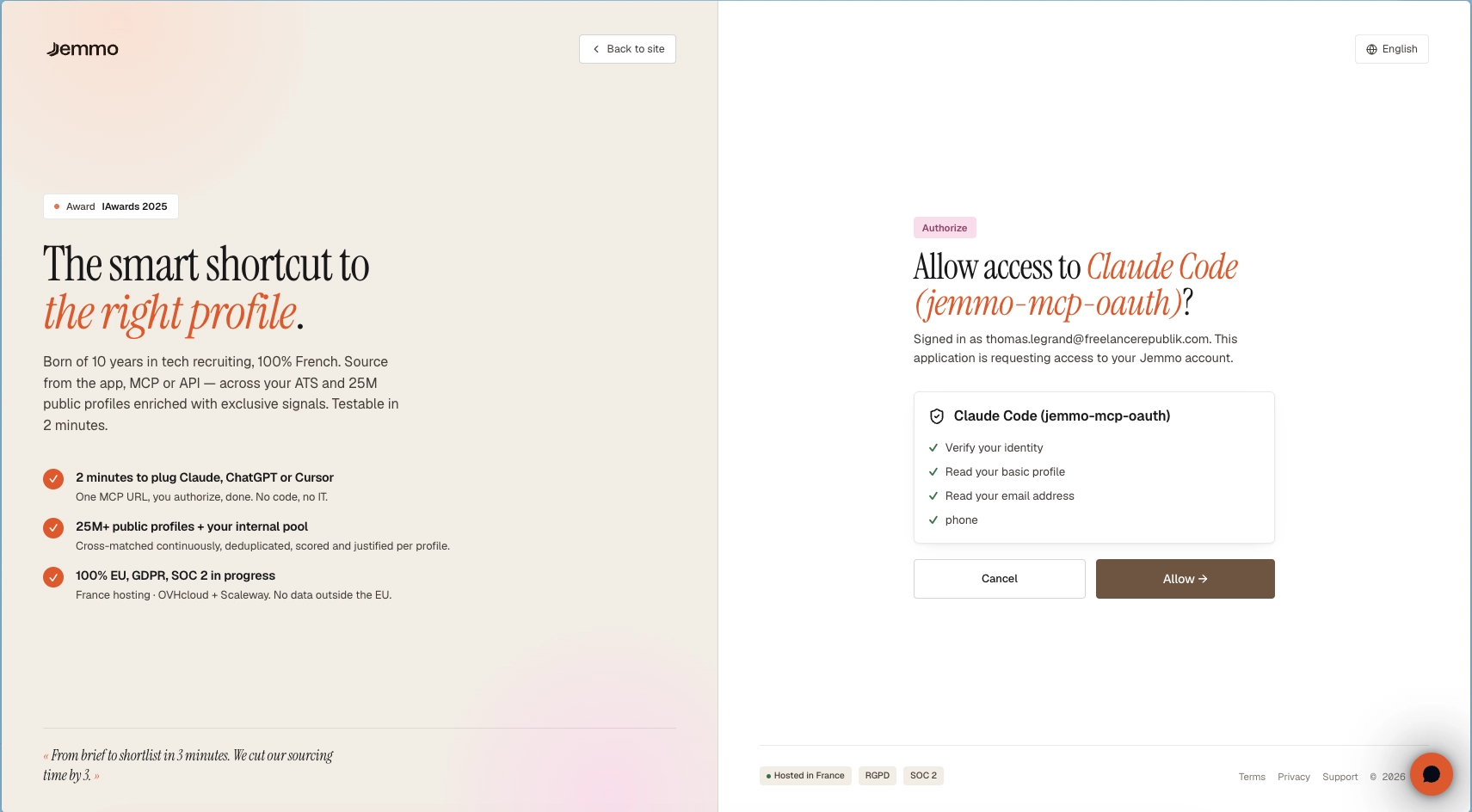
La première fois que Claude se connecte à Jemmo, une fenêtre de navigateur s'ouvre :
- Connectez-vous à votre compte Jemmo (si ce n'est pas déjà fait)
- Vérifiez ce à quoi la connexion peut accéder sur l'écran de consentement
- Cliquez sur Autoriser
La fenêtre se ferme et Claude est connecté. On ne vous le redemandera pas, sauf si vous vous déconnectez.
Étape 4 — Essayez
Demandez à Claude :
Recherche dans Jemmo des développeurs Vue.js senior à Paris avec une expérience fintech
Si tout est connecté, Claude lance la recherche et renvoie des candidats classés.
Connecter depuis Claude web & desktop (sans fichier de configuration)
Sur Claude (web), Cowork et Claude Desktop, vous pouvez ajouter Jemmo comme connecteur personnalisé directement depuis l'interface — aucun JSON à modifier. Disponible sur les forfaits Free, Pro, Max, Team et Enterprise (le forfait Free est limité à un connecteur personnalisé).
Comptes individuels (Pro / Max) :
- Allez dans Personnaliser → Connecteurs
- Cliquez sur +, puis sur Ajouter un connecteur personnalisé
- Saisissez l'URL :
https://mcp.jemmo.io/mcp - Cliquez sur Ajouter
Team / Enterprise (un propriétaire le configure une fois pour tous) :
- Le propriétaire ouvre Paramètres de l'organisation → Connecteurs → Ajouter
- Survolez Personnalisé, choisissez Web, saisissez
https://mcp.jemmo.io/mcp, cliquez sur Ajouter - Chaque membre ouvre ensuite Personnaliser → Connecteurs, trouve le connecteur Jemmo et clique sur Connecter
Dans tous les cas, cliquer sur Connecter ouvre l'écran de connexion et de consentement Jemmo dans votre navigateur (le même flux en un clic que ci-dessus) — sans jamais de clé API.
Activez-le dans un chat : cliquez sur le bouton + en bas à gauche de la zone de message, choisissez Connecteurs, et activez Jemmo pour cette conversation. Puis lancez vos prompts.
Consultez le guide des connecteurs personnalisés d'Anthropic pour les détails les plus récents.
Autres clients MCP (LM Studio, Cursor, OpenAI, etc.)
Tout client MCP prenant en charge les serveurs distants se connecte de la même façon — pointez-le vers l'URL et approuvez la connexion dans le navigateur :
{
  "jemmo": {
    "url": "https://mcp.jemmo.io/mcp"
  }
}
Pas d'en-têtes, pas de clé API. Si un client ne prend pas encore en charge le flux de connexion OAuth, utilisez le pont mcp-remote présenté ci-dessus.
Travailler avec plusieurs organisations
Si vous appartenez à plusieurs organisations Jemmo, les recherches s'exécutent sur votre organisation par défaut sauf indication contraire.
Pour en cibler une autre, demandez simplement à Claude :
Liste mes organisations Jemmo
Claude appelle list-organizations et affiche chaque organisation avec son id. Ensuite :
Recherche dans Jemmo en tant que <nom de l'organisation> des ingénieurs backend à Berlin
Claude transmet l'organisation choisie à la recherche. La plupart des utilisateurs appartiennent à une seule organisation et n'en ont jamais besoin.
Exemples d'utilisation
Une fois connecté, recherchez en langage naturel :
Recherche simple
Recherche dans Jemmo des candidats avec une expérience React à Paris
Filtre par expérience
Trouve des développeurs Python dans Jemmo avec au moins 5 ans d'expérience
Localisation + compétences
Recherche dans Jemmo des candidats Machine Learning à Paris ou Lyon
Recherche avancée
Recherche dans Jemmo des candidats Lead Dev Frontend Vue ayant travaillé sur des migrations vers Vue 3 et avec une expérience dans l'e-commerce
Matching sur une fiche de poste
Quels sont les 5 meilleurs candidats dans Jemmo correspondant à cette fiche de poste ? [coller la fiche]
Workflow complet de sourcing natif IA
Claude peut orchestrer un pipeline de sourcing de bout en bout — de la lecture d'une fiche de poste au contact des candidats — en combinant Jemmo avec d'autres serveurs MCP.
Ce dont vous avez besoin :
- MCP Jemmo — recherche et matching de candidats
- Un MCP fichier ou drive (Google Drive, Filesystem) — pour lire la fiche de poste
- Un MCP email (Gmail, Outlook) — pour contacter les candidats
Le workflow :
1. Donnez la fiche de poste à Claude
Lis la fiche de poste depuis mon Google Drive : [nom de fichier ou lien]
Ou collez-la directement, ou joignez un fichier — Claude gère tout cela.
2. Recherchez dans Jemmo les candidats correspondants
Recherche dans Jemmo les meilleurs candidats correspondant à cette fiche de poste. Commence par mon propre vivier.
Claude appelle search-talents, extrait les critères pertinents et renvoie des candidats classés avec leurs scores de matching et coordonnées.
3. Examinez la présélection
Montre-moi les 5 meilleurs candidats avec leurs coordonnées et les raisons pour lesquelles ils correspondent.
Claude présente les noms, titres, scores et coordonnées issus de Jemmo.
4. Contactez les candidats directement
Rédige un email de prise de contact personnalisé pour les 3 meilleurs candidats et envoie-le via Gmail.
Claude compose des messages adaptés en utilisant le nom, le poste et le contexte de matching de chaque candidat, et les envoie via le MCP Gmail — sans quitter le chat.
Résultat : un cycle de sourcing complet — fiche de poste en entrée, candidats qualifiés contactés en sortie — sans quitter votre assistant IA.
MCP complémentaires recommandés :
- Google Drive MCP — lire les fiches de poste depuis Drive
- Filesystem MCP — lire des fichiers locaux
- Gmail MCP — envoyer des emails de prise de contact
Actuellement pris en charge : recherche de candidats uniquement.
Gérer l'accès
Comme il n'y a pas de clé API, vous gérez la connexion via votre compte Jemmo, et non un jeton :
- Déconnectez le serveur Jemmo dans votre client MCP pour cesser de l'utiliser sur cet appareil.
- La connexion suit votre compte Jemmo et votre appartenance à une organisation — si vous quittez ou perdez l'accès à une organisation, les recherches sur celle-ci cessent de fonctionner.
- L'accès est limité aux données de votre organisation ; il ne peut jamais atteindre une autre organisation à laquelle vous n'appartenez pas.
Dépannage
La fenêtre d'autorisation ne s'est pas ouverte
- Vérifiez le bloqueur de fenêtres pop-up de votre navigateur et autorisez la fenêtre.
- Relancez la connexion (rajoutez le serveur ou redémarrez votre client).
- Si vous utilisez le pont
mcp-remoteet qu'une session reste bloquée, videz son cache (~/.mcp-auth) et reconnectez-vous.
« User is not associated with an organization » (403)
- Votre compte Jemmo n'est encore membre d'aucune organisation. Demandez à un admin de vous ajouter, puis reconnectez-vous.
Claude ne voit pas Jemmo
- Vérifiez la syntaxe JSON de votre configuration (crochets, virgules).
- Quittez complètement puis rouvrez votre client pour qu'il recharge la configuration.
Les résultats proviennent de la mauvaise organisation
- Vous appartenez probablement à plusieurs organisations. Demandez à Claude de
lister mes organisations Jemmo, puis recherchez « en tant que». Voir Travailler avec plusieurs organisations.
Session expirée
- Les clients rafraîchissent la session automatiquement. Si l'on vous demande de vous reconnecter, complétez simplement le flux dans le navigateur — il n'y a rien à copier.
npx introuvable (Nix ou mise) — uniquement pertinent avec le pont mcp-remote
Claude Desktop recherche les exécutables uniquement dans un ensemble fixe de chemins système (/usr/local/bin, /opt/homebrew/bin, /usr/bin, /bin, /usr/sbin, /sbin). Node géré par Nix ou mise se trouve en dehors de cette liste, rendant npx inaccessible. Définissez soit un PATH explicite dans le bloc env de la config mcp-remote (pointez-le vers votre installation Node — par ex. ~/.nix-profile/bin pour Nix, ou le résultat de mise where node pour mise), soit utilisez un client qui prend en charge les connexions directes par URL et évitez npx complètement.
Sécurité
La nouvelle connexion est plus sûre par défaut car il n'y a aucun secret à mal gérer :
- Aucun identifiant dans votre configuration — elle ne contient qu'une URL publique.
- Connexion en un clic (OAuth 2.1) — vous vous authentifiez dans votre navigateur ; le jeton est conservé et rafraîchi par votre client, jamais écrit dans un fichier.
- Limitée à l'organisation — une connexion ne peut atteindre que les données d'une organisation à laquelle vous appartenez.
- Révocable via votre compte — déconnectez-vous dans votre client ou gérez l'accès depuis votre connexion Jemmo.
Fini les clés API à faire pivoter, à stocker dans un gestionnaire de mots de passe ou à commiter par accident dans git.
Ressources supplémentaires
Obtenir de l'aide
- Aide dans l'application : le chat d'aide dans la bulle flottante (en bas à droite) — disponible en français et en anglais.
- Formulaire de contact : jemmo.io/fr/contact — précisez votre client (Claude/OpenAI), les messages d'erreur et des extraits de configuration (retirez les données sensibles).
- Documentation API : jemmo.io/api.
Besoin d'aide immédiate ? Utilisez le chat d'aide dans la bulle flottante en bas à droite.
Problèmes de connexion ? Contactez le support : support@jemmo.io
Vous cherchez d'autres guides ? Visitez la section Guides.