Ce guide vous explique comment importer des talents dans Jemmo depuis différentes sources : CVs (PDF, DOCX), fichiers (CSV, Excel, JSON) et URLs de profil LinkedIn.
Ce que vous apprendrez
- Ajouter des candidats en glissant-déposant des CVs
- Importer des talents depuis un fichier CSV, Excel ou JSON
- Importer des talents depuis des URLs de profil LinkedIn
- Suivre l'avancement des imports en cours
Trois Méthodes d'Import
Jemmo vous propose trois façons d'ajouter des talents, adaptées à différents besoins.
1. Upload de CVs (individuel ou multiple)
Glissez-déposez directement des CVs au format PDF ou DOCX.
Idéal pour : Ajouter quelques candidats manuellement, un par un ou par lots.
2. Import de Fichiers
Importez des fichiers CSV, Excel (.xlsx, .xls) ou JSON.
Fichier jusqu'à 50MB maximum.
Idéal pour : Importer votre réseau LinkedIn exporté ou une base de candidats existante.
3. Import d'URL LinkedIn
Collez des URLs de profils LinkedIn, une par une ou par lot.
Idéal pour : Importer rapidement des profils LinkedIn spécifiques.
Comment Ajouter des Talents
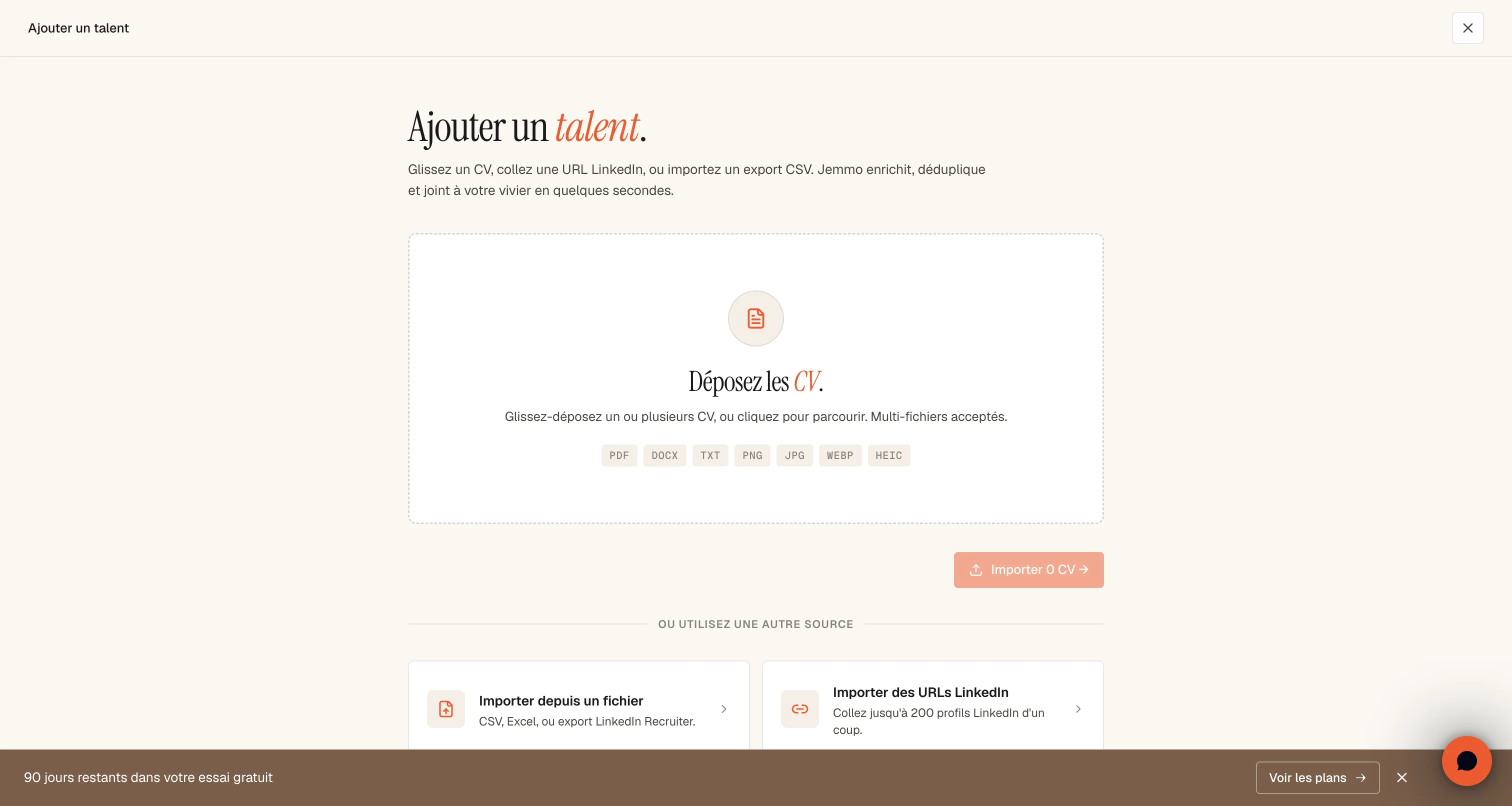
Ouvrir le Panneau d'Ajout
Depuis n'importe quelle page, cliquez sur le bouton + Ajouter un candidat dans la barre latérale.
Le panneau propose trois options :
- En haut : Glissez-déposez des CVs directement
- En bas à gauche : Importer depuis un fichier
- En bas à droite : Importer des URLs LinkedIn
Méthode 1 : Upload de CVs
Étape 1 : Glisser-Déposer des CVs
Dans la section Curriculum Vitae, glissez un ou plusieurs fichiers PDF/DOCX.
Limites :
- Formats : PDF, DOCX uniquement
- Taille maximale : 5MB par fichier
- Multiples fichiers supportés
Étape 2 : Valider l'Ajout
Cliquez sur Ajouter pour lancer le traitement.
Ce qui se passe :
- Le CV est analysé automatiquement
- Les informations sont extraites (expérience, compétences, formations)
- Le talent est créé dans votre base
Méthode 2 : Import de Fichiers
Étape 1 : Accéder à l'Import de Fichiers
Depuis le panneau Ajouter des Candidats, cliquez sur Importer depuis fichiers.
Étape 2 : Préparation du Fichier
Pour un export LinkedIn :
La méthode la plus simple pour importer votre réseau professionnel est d'exporter vos connexions LinkedIn directement.
- Allez dans Paramètres LinkedIn > Confidentialité des données
- Cliquez sur Obtenir une copie de vos données
- Sélectionnez Télécharger une archive de données plus volumineuse
- Demandez l'archive (généralement disponible en 10-30 minutes)
- Récupérez le fichier
Connections.csvdans l'archive reçue
Jemmo a déjà traité avec succès des exports de plus de 30 000 profils. N'hésitez pas à importer votre réseau complet.
Pour vos propres fichiers CSV/Excel :
Assurez-vous que votre fichier contient une colonne avec les URLs de profil LinkedIn pour un enrichissement optimal.
Colonnes recommandées :
- URL LinkedIn (requis pour l'enrichissement)
- Nom, Prénom
- Entreprise
- Titre du poste
Étape 3 : Uploader le Fichier
Déposez votre fichier dans la zone de dépôt ou cliquez pour parcourir vos fichiers.
Limites :
- Taille maximale : 50MB
- Formats : CSV, JSON, XLSX, XLS
Étape 4 : Traitement de l'Import
Après upload, votre fichier est traité en arrière-plan.
Ce qui se passe :
- Le fichier est analysé
- Les URLs LinkedIn sont extraites
- Les profils sont enrichis automatiquement
- Les talents sont créés dans votre base
Durée estimée :
- Petit fichier (< 100 profils) : quelques minutes
- Moyen fichier (100-1000 profils) : 10-30 minutes
- Gros fichier (> 1000 profils) : variable selon le volume
Étape 5 : Suivi de l'Import
Retrouvez vos imports dans la section Historique des imports.
Statuts possibles :
- En attente : Fichier uploadé, en attente de traitement
- En cours : Traitement en cours
- Terminé : Import terminé avec succès
- Échoué : Erreur lors du traitement (contactez le support)
Méthode 3 : Import d'URLs LinkedIn
Étape 1 : Accéder à l'Import LinkedIn
Depuis le panneau Ajouter des Candidats, cliquez sur Importer URLs LinkedIn.
Étape 2 : Saisir les URLs
Collez vos URLs de profils LinkedIn dans le champ texte.
Formats acceptés :
https://www.linkedin.com/in/jean-dupont-12345678/
https://fr.linkedin.com/in/marie-martin-87654321/
https://linkedin.com/in/pierre-durand-11223344/
Séparateurs :
- Une URL par ligne
- Ou séparées par des virgules
Étape 3 : Validation Automatique
Jemmo détecte automatiquement les URLs valides et invalides.
URLs valides : Format linkedin.com/in/... reconnu
URLs invalides : Seront ignorées (URLs de pages entreprise, groupes, etc.)
Étape 4 : Lancer l'Import
Cliquez sur Lancer l'import pour démarrer le traitement.
Confirmation :
- Nombre de profils ajoutés à la file d'attente
- Notification de succès
Étape 5 : Suivi de l'Enrichissement
Les profils LinkedIn sont automatiquement enrichis.
Informations extraites :
- Nom et prénom
- Titre du poste actuel
- Entreprise actuelle
- Expériences professionnelles
- Formations
- Compétences
Suivi des Imports
Page Historique des Imports
Accédez à l'historique complet depuis Paramètres > Imports & enrichissement.
Colonnes affichées :
- Nom du fichier : Nom du fichier uploadé
- Statut : État du traitement
- Date : Date d'upload
- Taille : Taille du fichier
- Actions : Supprimer, réimporter
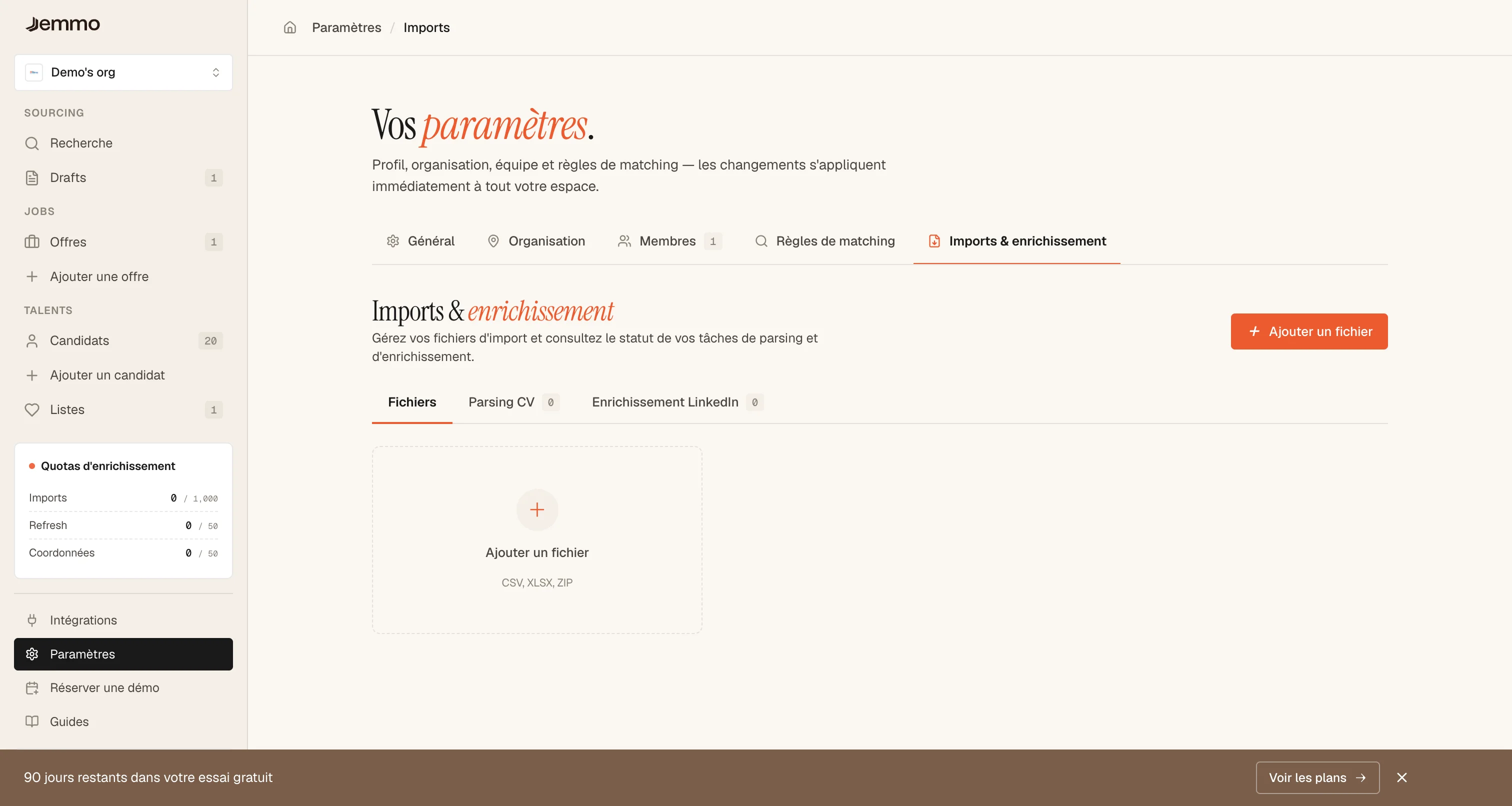
Page des Tâches d'Enrichissement LinkedIn
Consultez l'avancement des enrichissements LinkedIn depuis Paramètres > Imports & enrichissement.
Informations affichées :
- Nombre total de profils
- Profils traités / restants
- Taux de succès
- Quota consommé
Bonnes Pratiques
Préparer vos Fichiers
Avant l'import :
- Vérifiez que les URLs LinkedIn sont à jour
- Nettoyez les lignes vides ou inutiles
- Assurez-vous que le fichier est lisible (non corrompu)
Gérer les Imports Volumineux
Pour les gros volumes :
- Jemmo supporte nativement les imports de dizaines de milliers de profils
- Vous pouvez découper en plusieurs fichiers si nécessaire
- Attendez la fin de chaque lot avant de continuer
Optimiser l'Enrichissement LinkedIn
Pour de meilleurs résultats :
- Utilisez des URLs de profils complets
- Privilégiez les profils publics ou 1er degré
- Vérifiez votre quota LinkedIn avant l'import
Faq
Combien de temps prend l'import ?
Le traitement dépend de la taille du fichier :
- < 100 profils : 2-5 minutes
- 100-1000 profils : 10-30 minutes
- > 1000 profils : variable selon le volume
Puis-je importer un fichier avec des profils non-LinkedIn ?
Oui, mais seul le nom et l'email seront extraits. Pour un enrichissement complet (expérience, compétences, formations), une URL LinkedIn est requise.
Que se passe-t-il en cas de doublon ?
Jemmo détecte les doublons basés sur l'URL LinkedIn. Si un profil existe déjà, il n'est pas recréé.
Y a-t-il une limite au nombre d'imports ?
La limite dépend de votre abonnement. Contactez-nous pour les volumes importants.
Mon import est en échec, que faire ?
Vérifiez :
- Le format du fichier (CSV, Excel, JSON uniquement)
- La taille du fichier (< 50MB)
- La présence d'au moins une colonne avec des URLs ou emails
Si le problème persiste, contactez le support.
Quelle est la limite de profils importables ?
Jemmo a déjà traité des imports de plus de 30 000 profils sans problème. Pour les très gros volumes, contactez-nous pour optimiser le processus.
Besoin d'Aide ?
Besoin d'aide immédiate ? Utilisez le chat d'aide dans la bulle flottante en bas à droite pour le chat de support en direct.
Quelque chose ne fonctionne pas ? Contactez le support : support@jemmo.io
Import volumineux ? Contactez notre support pour une assistance personnalisée.
Vous cherchez d'autres guides ? Visitez la section Guides.